






先看懂对方在说什么
把收到的消息换成熟悉的语言,再回头对一遍人名、时间和数量,确认无误再动手回复。
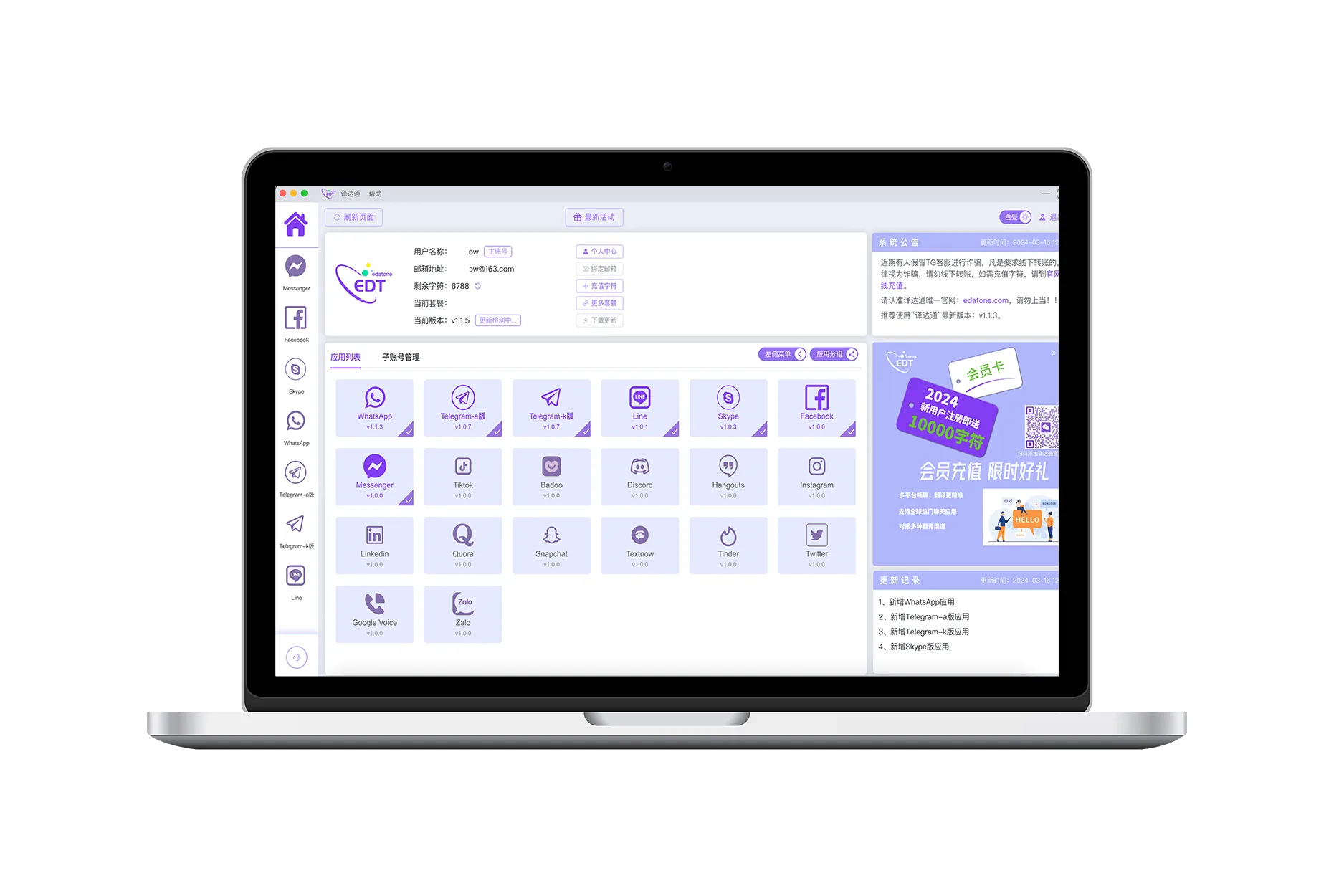
先从你最常用的那个应用开始,按手头的活儿挑语言和翻译渠道。
工作区用来归置不同平台的消息,能接进来的范围以你当前客户端版本为准。
语种方面支持 200+ 种互译,聊天入口覆盖 Facebook、LINE、WhatsApp、Messenger、Skype、Telegram、Twitter 和 TikTok,不用在几个应用之间来回切换。
 Facebook
 LINE
LINE
 WhatsApp
 Messenger
 Skype
Skype
 Telegram
 Twitter
 TikTok
从读消息到写回复,再把活儿交出去,中间那些重复动作可以省掉。
把收到的消息换成熟悉的语言,再回头对一遍人名、时间和数量,确认无误再动手回复。

常用入口都收在工作区里,省掉在聊天窗口和翻译网页之间复制粘贴的那几步。

先从常用语和翻译渠道调起,把反复要说的句子存下来,慢慢就攒出一套顺手的流程。

给不同的人配不同的权限。碰到客户资料、商务文件这类内容,先确认有没有授权,再决定怎么处理。

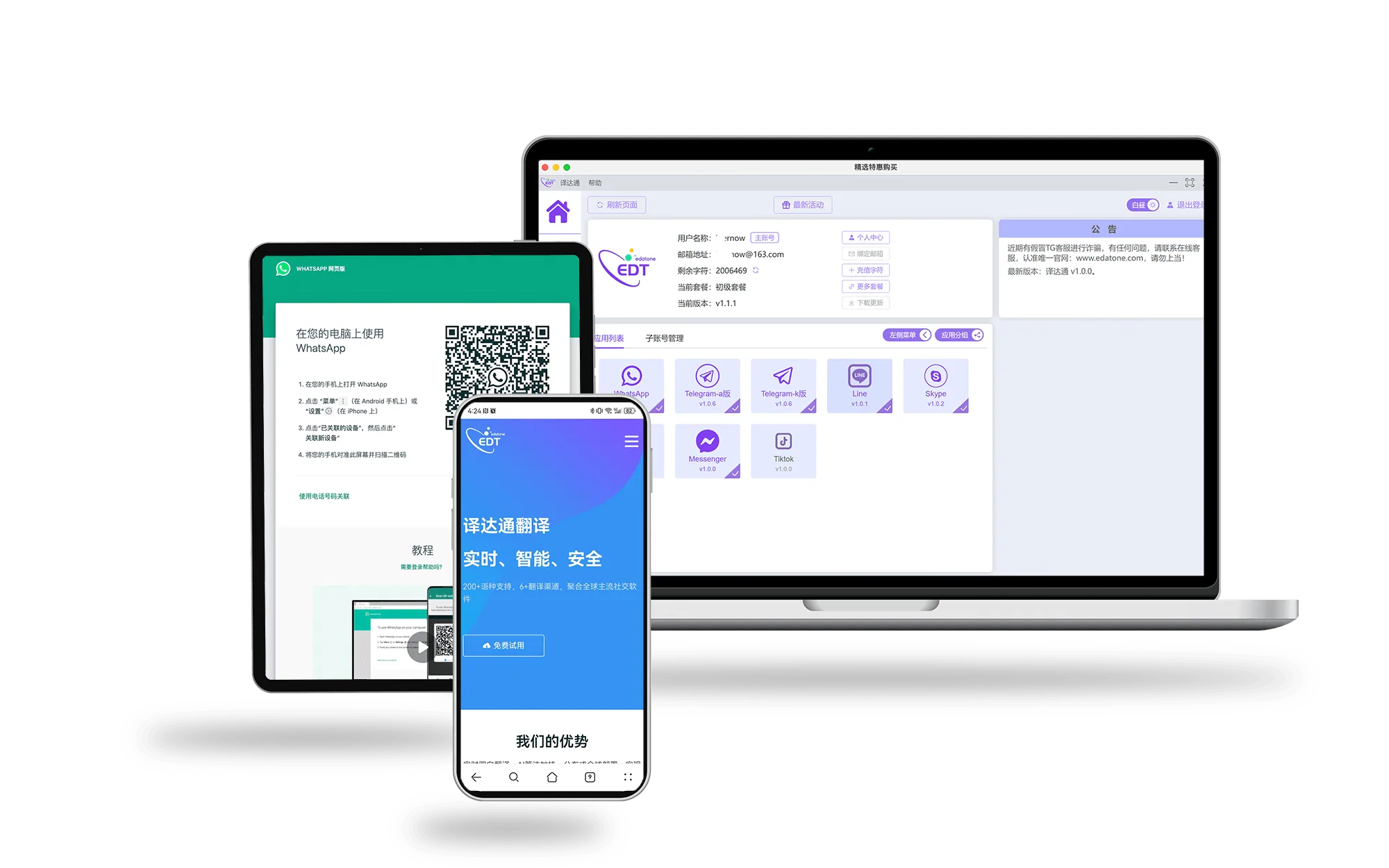

先对一下系统和设备,再下载对应版本。装完拿一两句话试翻一下,比一上来就导入一堆聊天记录更容易发现问题。
客户端装在 Windows 上,装好就能把上面这些聊天入口和翻译渠道接进来。能不能用、还剩多少额度,看当前账户和套餐状态就行。

各家渠道对句式和术语的处理不太一样,你能用哪些,看套餐里怎么写的。
翻译渠道一共内置 6 个:Google 翻译、DeepL、百度翻译、腾讯翻译、有道翻译、字节跳动。收进来的消息和发出去的回复都能处理,按语言和内容类型挑一个就行。







客户来问,别急着把整段话丢进去翻。先看他关心的是规格、交付时间还是售后,再去翻。翻完回头核一遍型号、单位和日期,别让一句读起来很顺的译文把条件改了。
常见问题提前存成短句,用的时候直接调,能省不少重复输入。对方说得含糊,直接问往往比换个渠道再翻一遍更快。

几个人轮流接同一类沟通,先把术语和常用回复统一了,再按职责分账户和额度。交接时记清楚背景、已经确认了什么、下一步做什么,接手的人就不用靠一张截图猜半天。
团队功能能开到什么程度,取决于你的账户和套餐。开通前先看清有哪些,人员离岗或项目收尾时记得收回授权,别让几个人长期共用一个登录。

和外国朋友聊天,先把原句写清楚,再看译文有没有保留你原本的语气。俚语、缩写和文化背景很难逐字对上,必要时补一句解释,比硬凑长句好懂多了。
翻译工具是帮你看和写的,不能替你做专业判断。合同、医疗、法律这类影响大的事,还是要找有相应能力的人再看一遍。
客户端怎么用、翻译有哪些技巧、团队怎么配合,都写在下面的文章里。